
Leading engineer
[MAC] M1 mariaDB 설치 ~ GUI 환경에서 사용 본문
개요
1. 터미널에서 homebrew 설치하기
2. 앱스토어에서 Xcode 다운로드해서 설치하기
3. mariaDB 설치하기
4. Sequel Pro 다운해서 connect 하기
환경
[MAC, M1] macOS Ventura 13.2.1
설치과정
1. 터미널에서 homebrew 설치하기
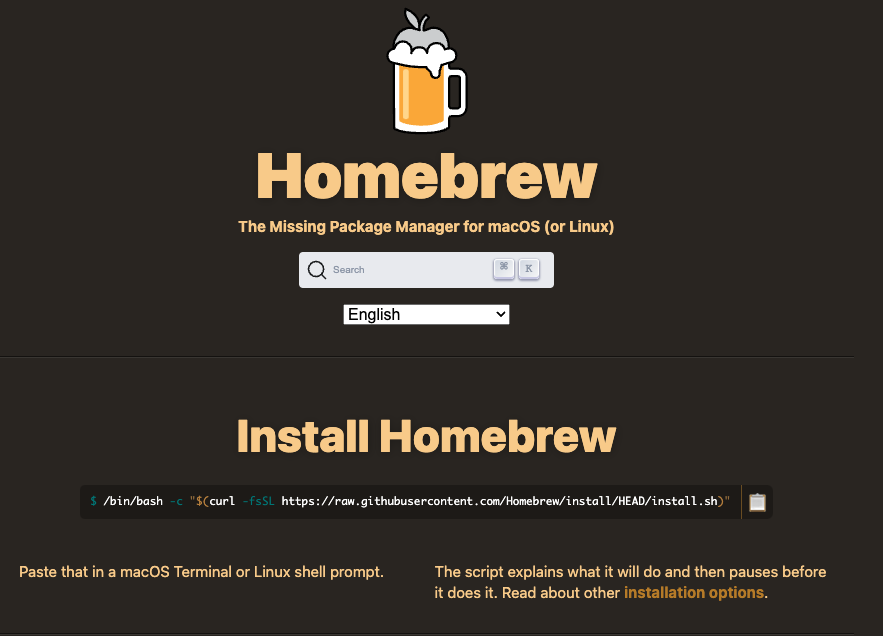
아래 링크로 들어가서 가운데 주소를 복사해서 터미널에 붙여넣는다.
Homebrew
The Missing Package Manager for macOS (or Linux).
brew.sh
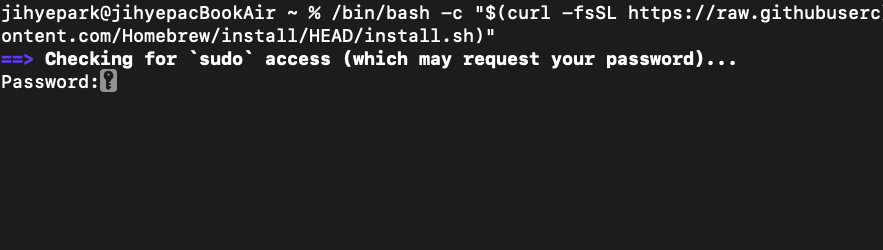
password 에는 본인 "랩탑" 비밀번호를 입력하고 Enter. (apple계정 비밀번호 아님!)
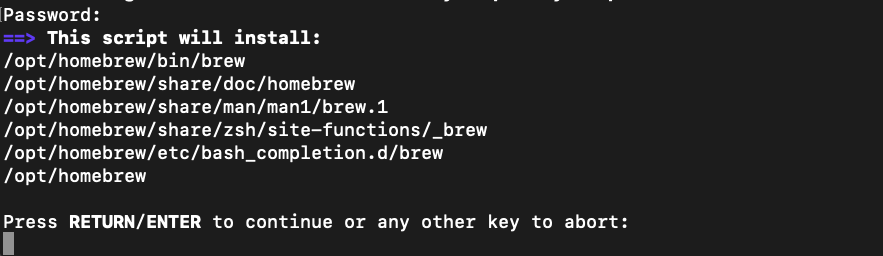
그럼 아래와 같은 문구가 나온다. 또 Enter
Enter를 하고 나면 Next steps 라고 또 뭘 하라고 안내를 해준다.

중요! : echo; 뒤 echo ~ .zprofile 1문장, eval ~ shellent)" 1문장을 차례로 입력해주어야 한다. (아래 사진 참고)

homebrew 설치가 완료되었다.
설치확인을 해보자
brew -V짜잔- 설치가 완료되었다.

+ 추가로
혹시 homebrew 설치가 잘 안되었다면 homebrew를 지우고 다시 설치하자
/bin/bash -c "$(curl -fsSL https://raw.githubusercontent.com/Homebrew/install/HEAD/uninstall.sh)"이거 터미널에 입력하니까 되더라.
2. 앱스토어에서 Xcode 다운로드해서 설치하기
이건 그냥 다운로드하면 됨. (아래 사진 참고)
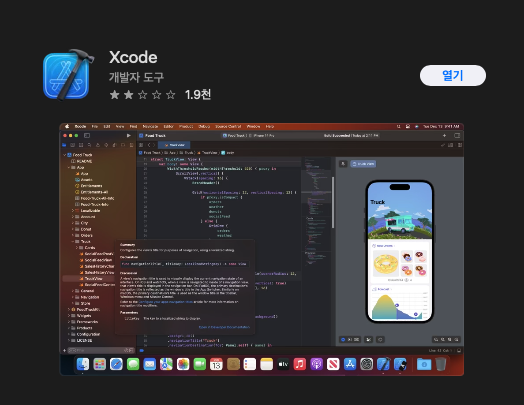
3. mariaDB 설치하기
homebrew도 설치하고 Xcode도 설치했다면, mariaDB를 설치해보자
brew install mariadb설치되었는지 확인해보자
mariadb -Vmariadb 서버를 실행 / 중지 / 재시작 / 실행 확인 을 해보자
# mariadb 서버 실행
brew services start mariadb

# mariadb 서버 중지
brew services stop mariadb

# mariadb 서버 재시작
brew services restart mariadb

# mariadb 서버 실행 확인
brew services list
mariadb 실행
mariadb
4. Sequel Pro 다운해서 connect 하기
아래 사이트에서 다운로드 가능하다
Sequel Pro
Perfect Web Development Companion Whether you are a Mac Web Developer, Programmer or Software Developer your workflow will be streamlined with a native Mac OS X Application!
sequelpro.com
특별히 설정할 것 없이 넘기면 이런 화면이 나온다.
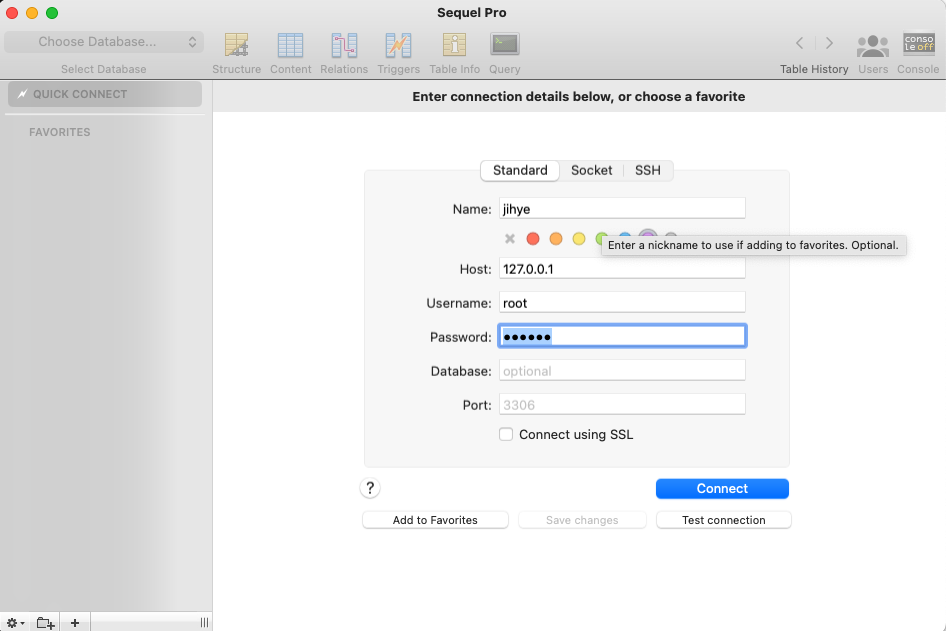
그럼그렇지.. 쉽게 날 보내주지 않는다...
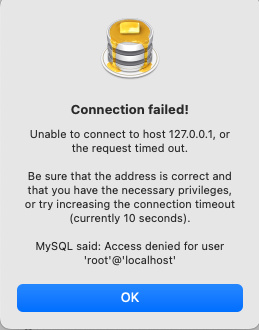
휴 해결했다..!
----------------------------------------- 아래부터 해결방법 -----------------------------------------------------------
터미널에서
mysql -u root를 입력했을 때, access dinied가 나온다면 PW 설정을 안해서 그런 것이다..
sudo mariadb-secure-installation을 입력하면
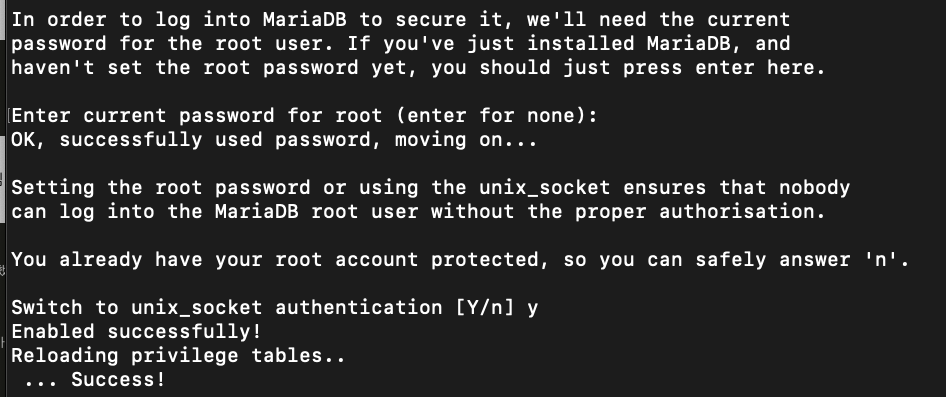
요런식으로 비밀번호를 만들 수 있다. Y/n 선택에서 무조건 y만 누름
mysql -u root -p를 터미널에 입력해서 PW를 입력하고 Enter

이런게 나온다면 축하한다. 다해간다.
다시 아래 사진에서
Name : 아무거나 입력
Host : 127.0.0.1
PW : 방금 설정한 비밀번호 입력
그러고 맨아래 Test connection 해보고! (왜그래야하는지는 모름)
파란 Connect 를 누르면-!
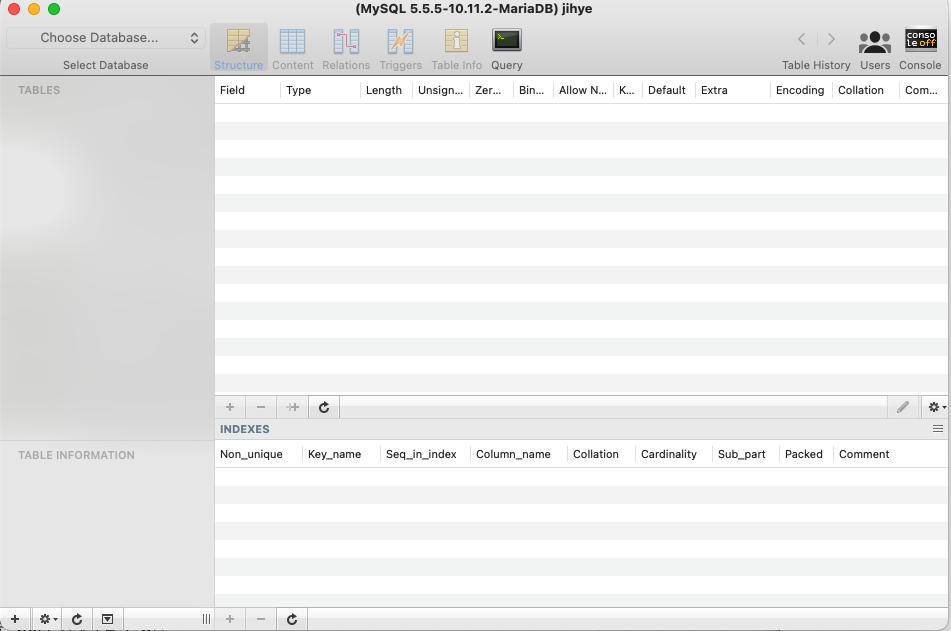
접속완료-!